
WINDOWS / はじめての方へ
インストールと
初回設定のご案内
ENCHO 0.2.1 / Windows x64版
試験利用をご案内した方を対象とした手順です。macOS版は準備中です。
画面画像はクリック・タップすると拡大できます。
始める前に用意するもの
- Windowsのパソコン(x64版)とインターネット接続。
- 担当者から案内された、ご自身の寺院コード・寺院名・ログインID・パスワード。
寺院や利用者の登録は担当者が事前に行います。ご自身でデータベースやNode.jsなどをインストールする必要はありません。パスワードは、この説明ページには掲載していません。
1. Windows版をダウンロードする
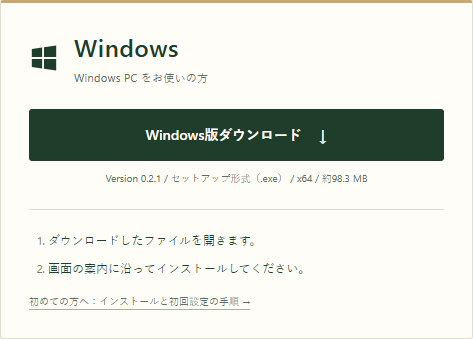
- ENCHOのダウンロードページを開きます。
- 「Windows版ダウンロード」をクリックします。
ENCHO-0.2.1-Setup-x64.exe(約98.3 MB)の保存が終わるまで待ちます。
2. ダウンロードしたファイルを開く
- ブラウザーのダウンロード一覧から、保存が終わったファイルを選びます。一覧が分からないときは、キーボードの Ctrlキーを押しながらJキーを押してください。
- または、エクスプローラーの「ダウンロード」フォルダーを開き、
ENCHO-0.2.1-Setup-x64.exeをダブルクリックします。パソコンの設定により、末尾の「.exe」が表示されない場合があります。
今回の試験版は未署名です。「WindowsによってPCが保護されました」などの確認が表示される場合があります。公式サイトから取得した上記ファイルであることを確認できる場合に限り、「詳細情報」→「実行」を選びます。「実行」がない場合や、内容が異なる場合は操作を止めて担当者へご連絡ください。Windowsの保護機能を無効にする必要はありません。
3. ENCHOをインストールする
- ENCHOのセットアップ画面が開いたら、内容を確認して画面の案内に沿って進めます。
- インストール先を選ぶ画面では、特に指定がなければ最初に表示された場所を使用します。
- 「インストール」などの実行ボタンを押し、完了まで待ちます。
- 完了画面を閉じます。ENCHOが自動で起動した場合は、そのまま次の初回寺院設定へ進みます。
Windowsから変更の許可や管理者の資格情報を求められることがあります。ご自身で判断できない場合や会社・団体が管理するパソコンの場合は、担当者・パソコンの管理者へご確認ください。
4. デスクトップから起動する
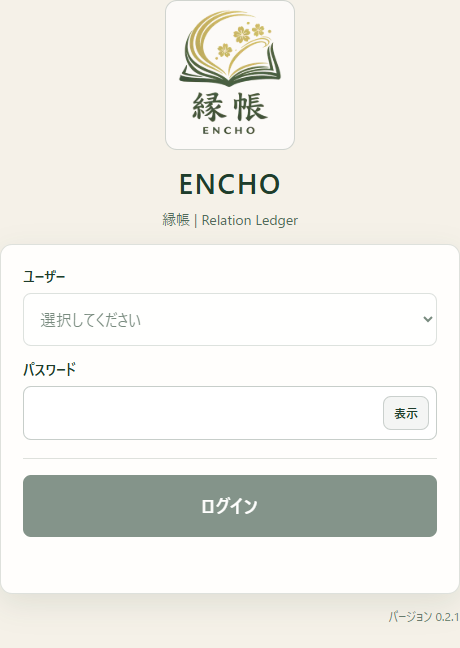
デスクトップの「ENCHO」をダブルクリックします。見つからないときは、Windowsのスタートメニューで「ENCHO」を検索して開いてください。初回は画面が表示されるまで少し待ちます。
5. 初回だけ、利用する寺院を設定する
- ログイン画面のパスワード欄に、設定画面を開くための番号 7301 を入力します。この番号はログイン用パスワードではありません。
- パスワード欄の上にあるENCHOのロゴ画像を10回クリックします。途中で別の場所をクリックすると数え直しになります。
- 「企業コードの設定」画面が開きます。「企業コード・名称」から、担当者に案内されたご自身の寺院を選びます。画面では寺院を「企業」と表記しています。
- 寺院コードと名称を確認して「保存」を押します。設定用番号7301は画面を開いた時点で消去されます。
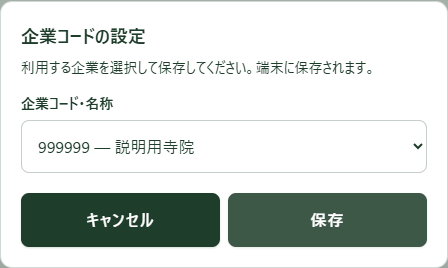
寺院の選択はこのパソコンに保存されます。通常、次回以降はこの操作は不要です。ご自身の寺院が見つからない場合や、一覧を取得できない場合は、別の寺院を選ばず担当者へご連絡ください。
6. 交付されたIDとパスワードでログインする
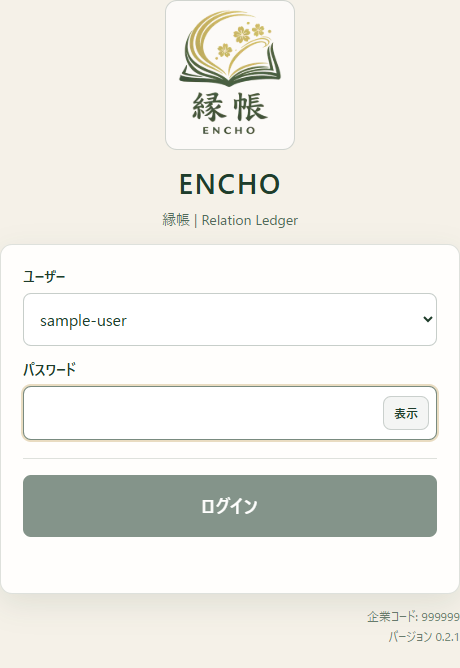
- ログイン画面の下に表示される「企業コード」が、ご自身の寺院と一致することを確認します。
- ユーザーの選択欄から、担当者に交付されたログインIDを選びます。
- 担当者から交付されたご自身のログイン用パスワードを入力します。7301は使用しません。大文字・小文字などを変えずに入力してください。
- 「ログイン」を押します。ログイン後は、利用する会計と年度を画面の案内に沿って選びます。
ご自身のIDがない、または会計・年度を選べない場合は、担当者に登録状況をご確認ください。
問題が発生した場合は
試験利用をご案内した担当者へ、案内を受けたメールなどの連絡手段でお問い合わせください。次の内容を添えると確認が進みやすくなります。
- 「ENCHO Windows版 0.2.1」であること。
- どの手順で止まったか、発生した日時、画面に表示されたエラー全文。
- 可能であれば、エラー画面の画像。寺院の会計情報や個人情報が写る部分は隠してください。
ログイン用パスワードは、メールや画面画像に含めないでください。
「Timeout」「起動に失敗しました」と出た場合は、その画面を閉じる前にエラー文と「UI:」の行を控えてください。企業・ユーザー一覧を取得できない場合は、インターネット接続を確認して「再読み込み」を押し、解消しなければ担当者へ連絡します。